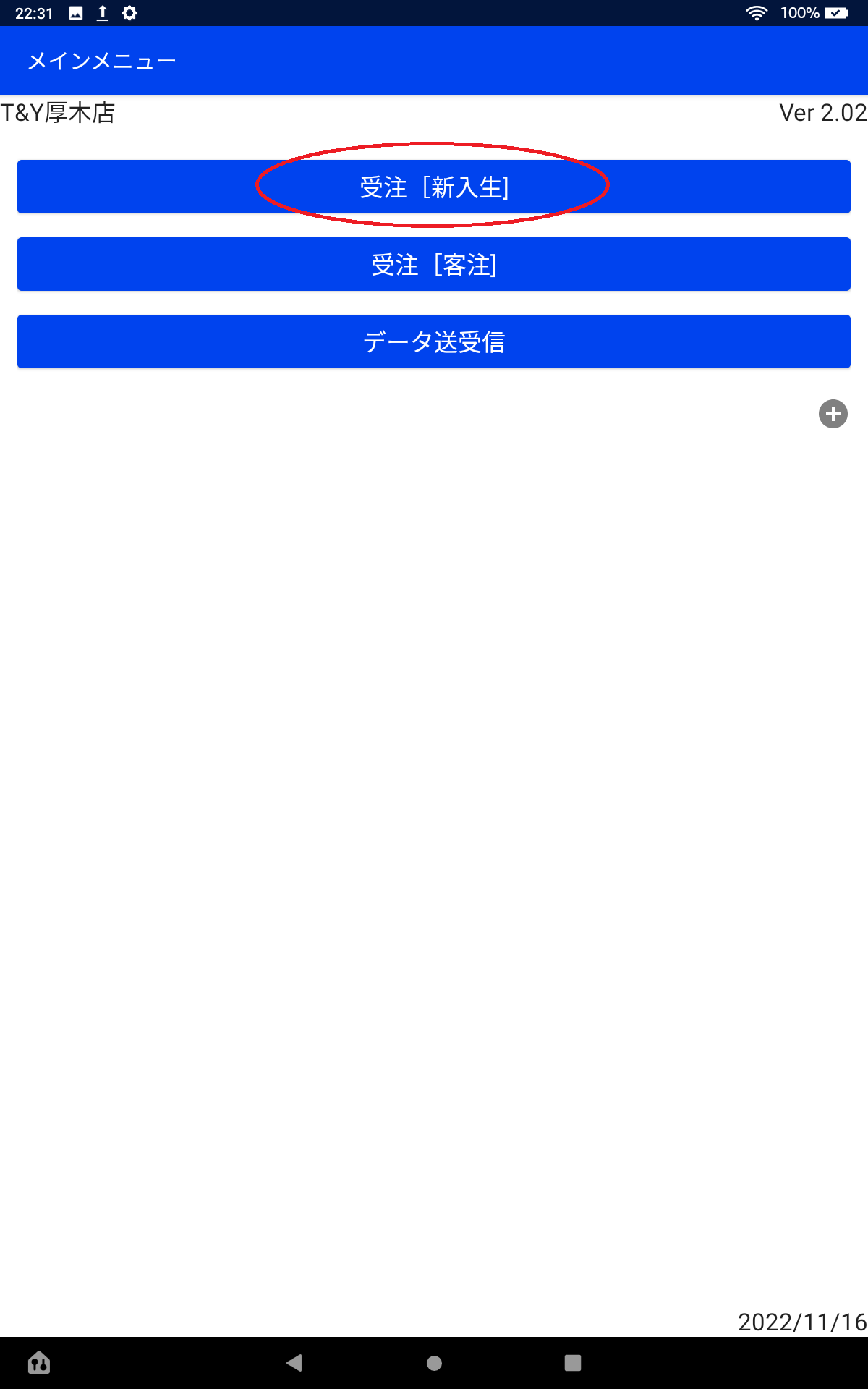
受注【新入生】をタップ
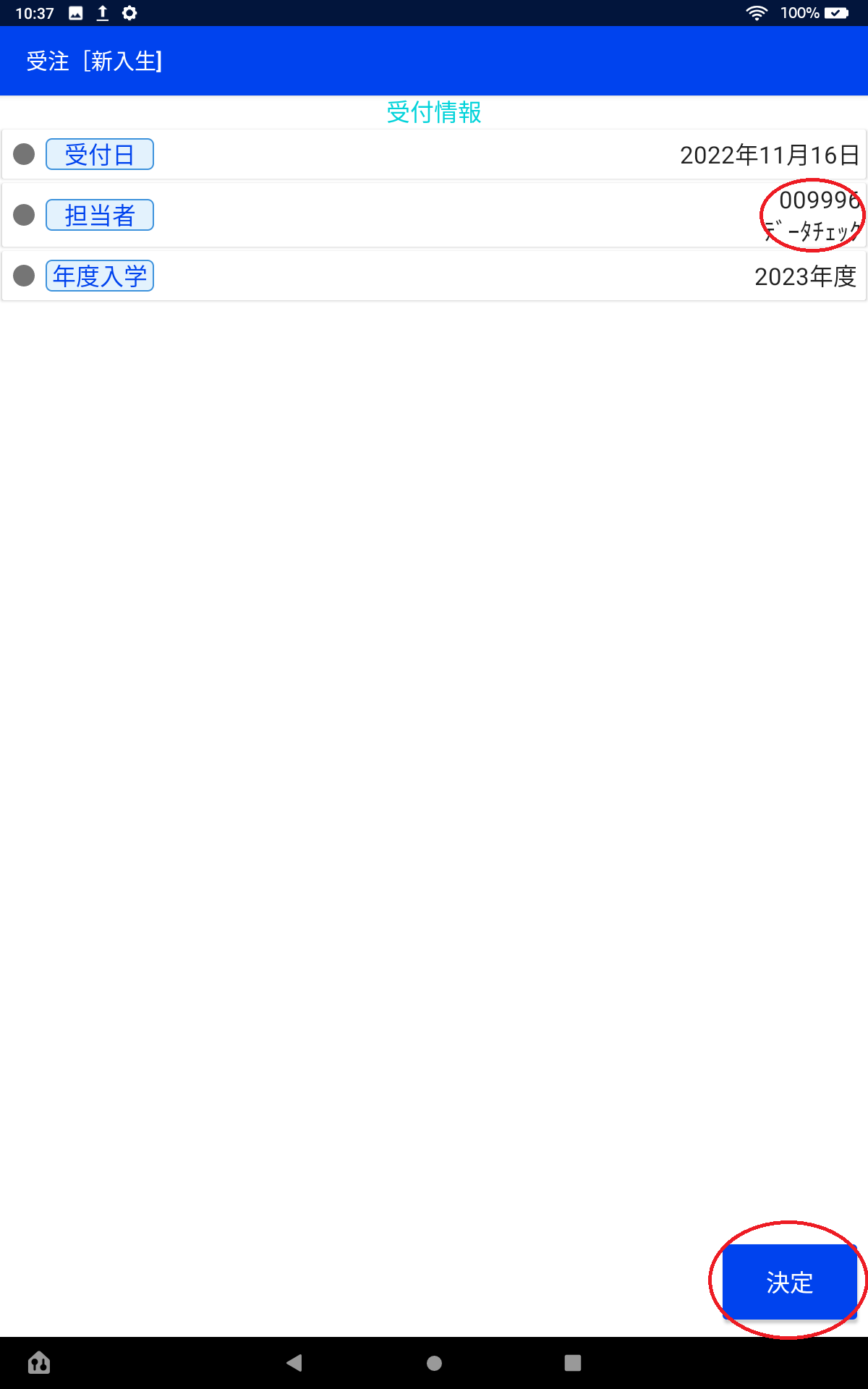
【担当者】に009996(データチェック)を入力し、右下の決定ボタンをタップ
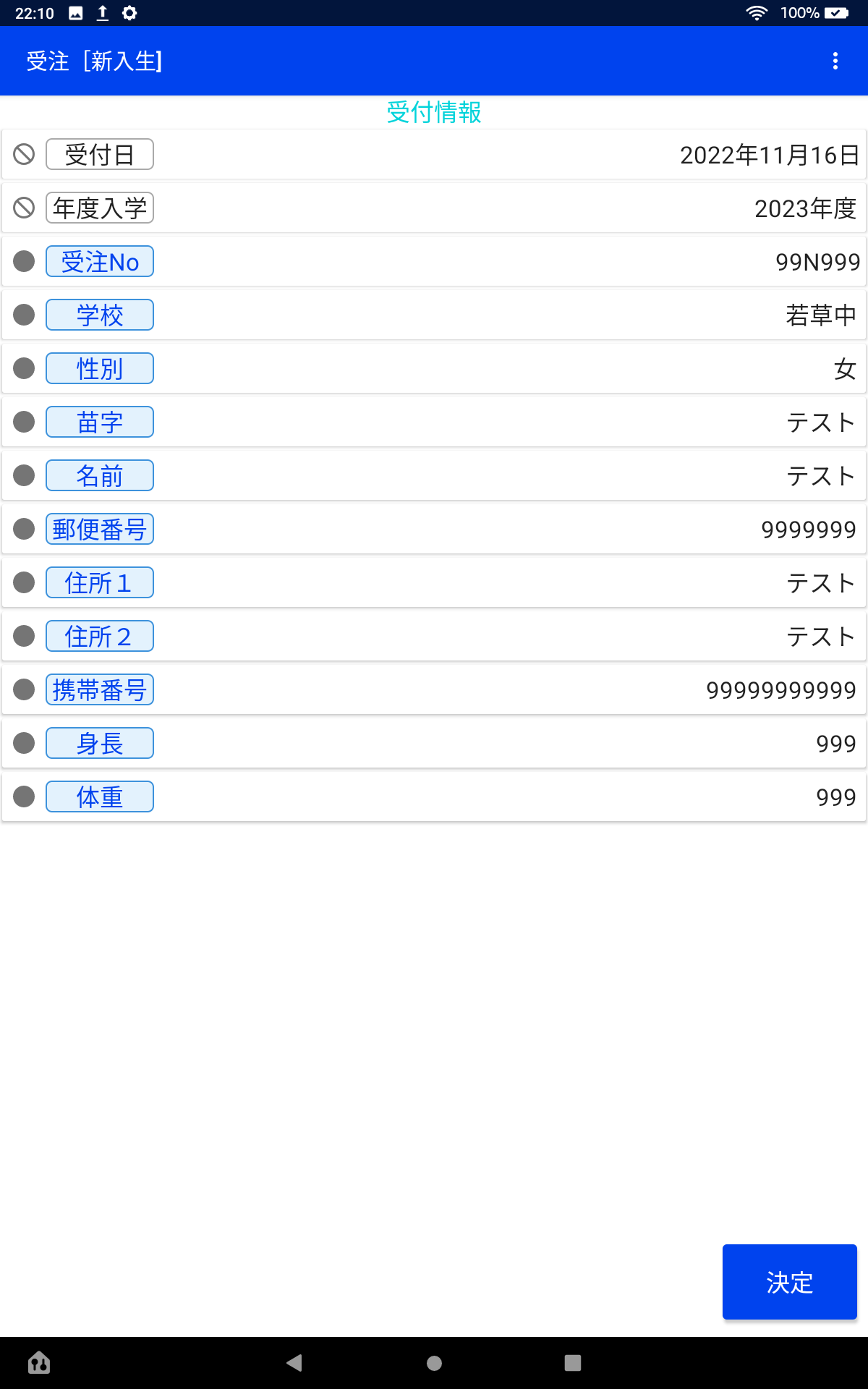
【受注No】は99N999(以下QRコード)、【学校】と【性別】のいテストしたい対象を入力し、それ以外は以下の通り入力する
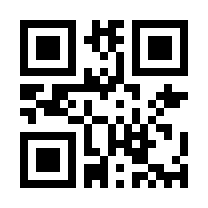 99N999 ※【受注No】をタップするとカメラが起動するのでQRコードを呼んで受注Noを入力してください。
1.トップ画像のチェック
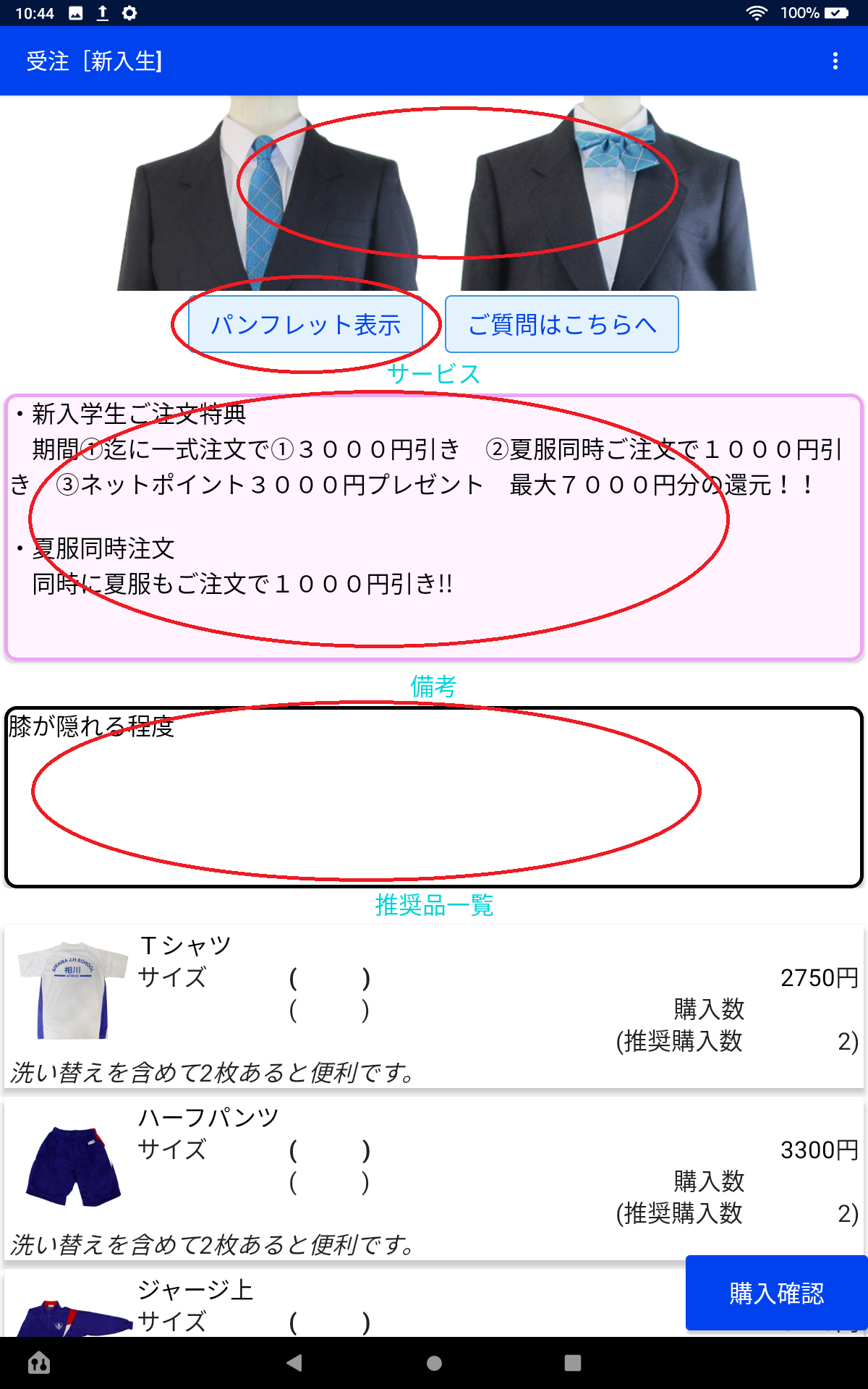
・トップ画面の制服画像をタップして表示される制服があっているか
・【パンフレット表示】をタップして学校配布パンフが表示されるか
・サービスの表記があっているか
・備考の表記のスカート丈、またその他の校則や学校情報が営業から聞いている内容となっているかもしくは表記されているか
の4点を確認してください。
2.推奨品一覧のチェック
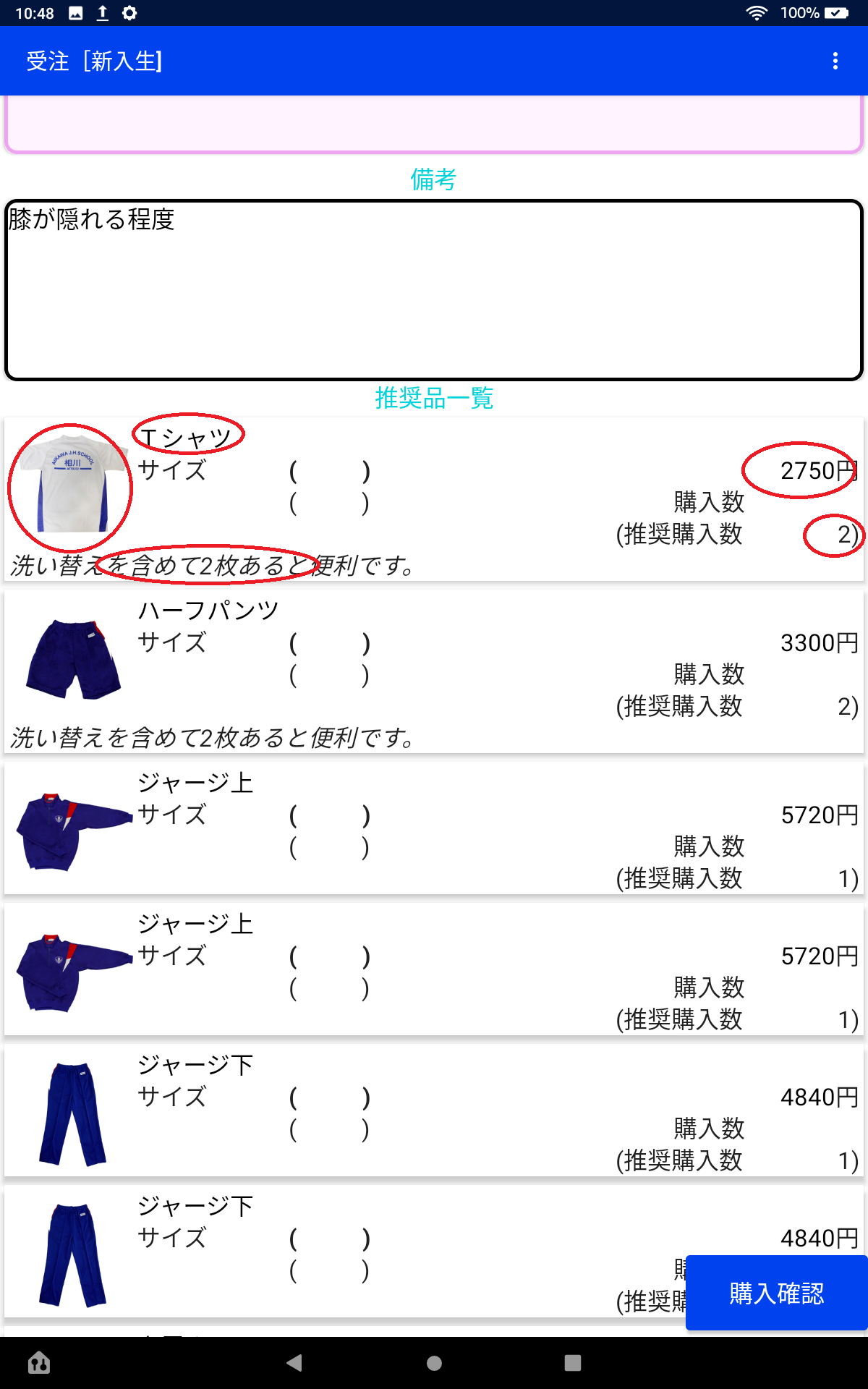
・この一覧に該当校に関する必要なアイテム全てが出てきているか、漏れがないか
・サムネイルの画像があっているか
・商品名があっているか
・学年色のアイテムがある場合は学年色があっているか
・単価がわかる場合は単価があっているか
・推奨購入数が適切か
・コメントが表記されてほしい内容となっているか、また表記してほしい表現があれば変更できます
3-1.注文画面のチェック1
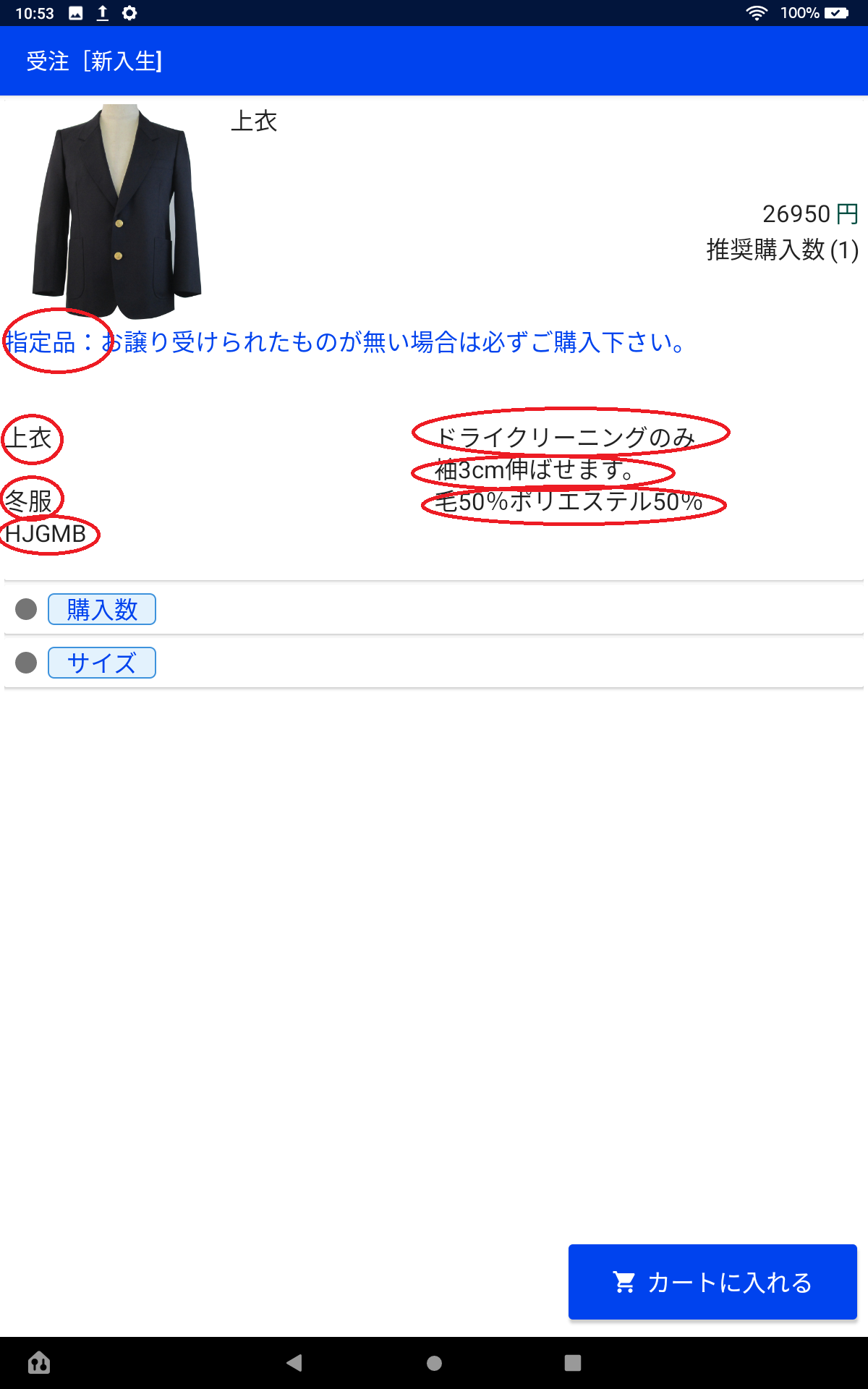
推奨商品一覧の画像サムネイルをタップすると注文画面に移ります
・「指定品」「推奨品」「標準品」の区分があっているか
・商品区分:「上衣」、「スラックス」、「ワイシャツ」、などのがあっているか(この名称で伝票に表記されます)
・季節区分:「冬服」、「夏服」、「体操着」があっているか(この区分で納品タイミングが変わってきます)
・使用ゲージ:HJGMB、HJGSKBOXなど、店頭で使用する標準ゲージの種類があっているか(標準ゲージが無い場合は表示されません)
・洗濯表記:洗濯可 or 不可が表記されます (体操着や靴、ベルトなど小物は表記されません)
・成長機能:袖出しやサイズアップ等の成長機能が表記されます
・生地混率:生地混率が表示されます
※またその下部分に商品説明が必要な場合は文章で表記可能です。 必要に応じて要望を出してください。
上記の特に商品区分と季節はその後のデータ処理に係りますので必ずチェックを、それ以外は要望に応じて変更・更新していきます。
3-2.注文画面のチェック2
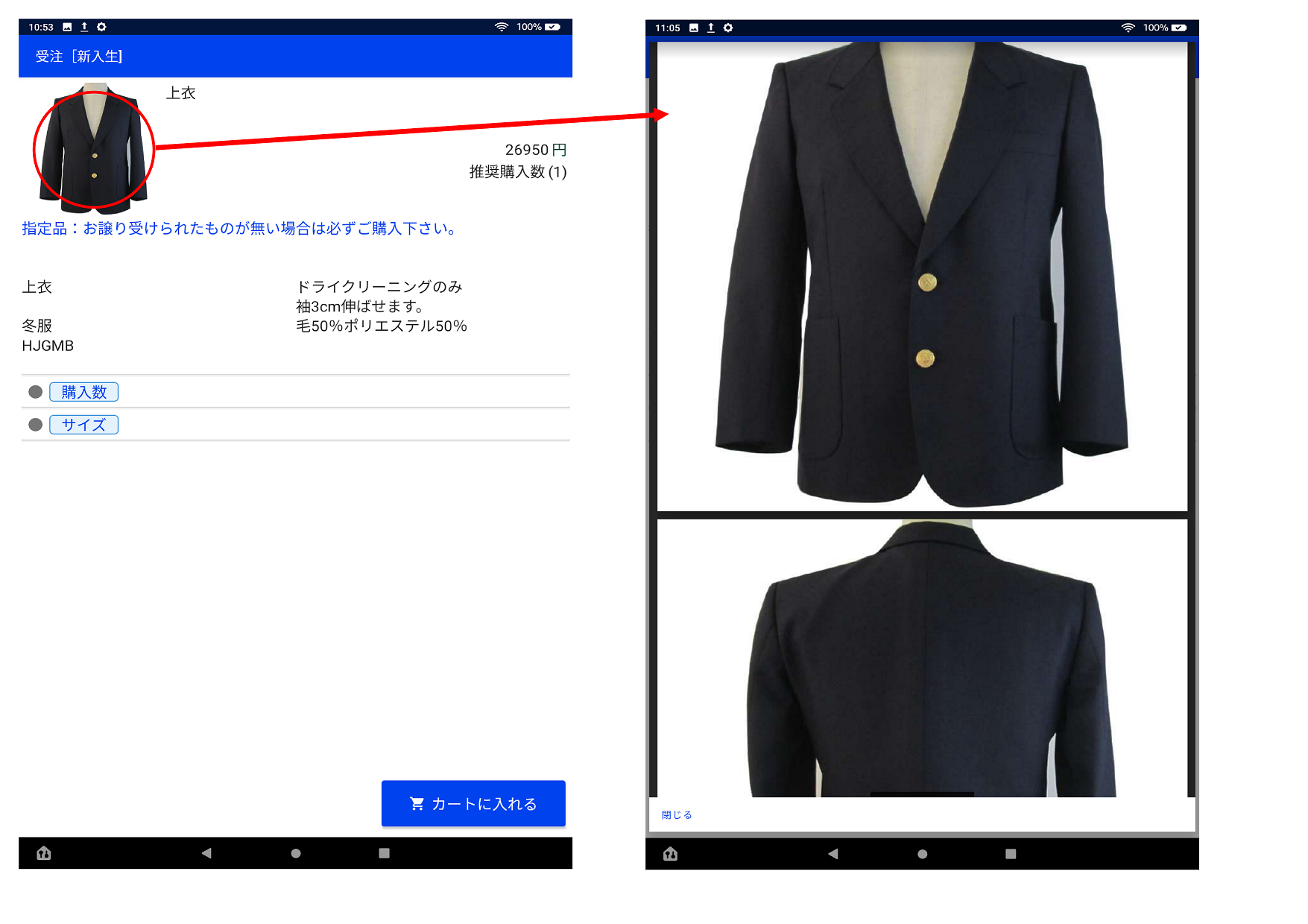
商品サムネイルをタップするとその商品の詳しい画像情報が表示されます(一部の商品のみ)表示される場合はその画像がサムネイルとあっているか確認をしてください。また商品画像の一番最後にサイズ表がでます(上衣、ベスト、女子スラックス、ポロシャツ、指定ワイシャツ、ニット類)。サイズ表が漏れていないかどうかも確認をお願いします。
3-3.注文画面チェック3
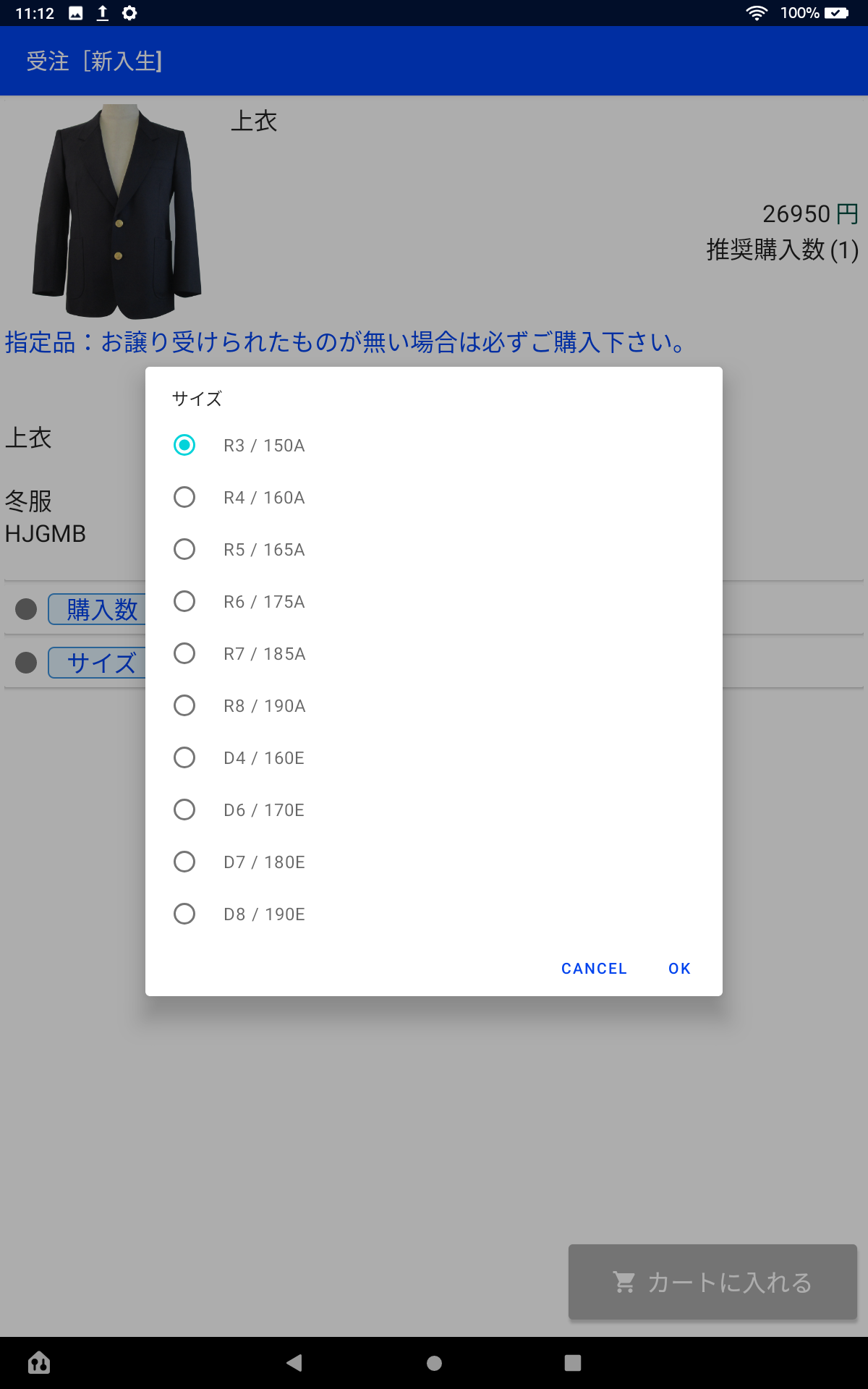
【サイズ】ボタンをタップすると選択できるサイズが表示されます。
左側:標準ゲージの設定がある場合は標準ゲージのサイズ
右側:実際のサイズ
です。基本的には表示されるサイズのみ注文を受け付けるというスタンスです。
3-4.注文画面チェック4
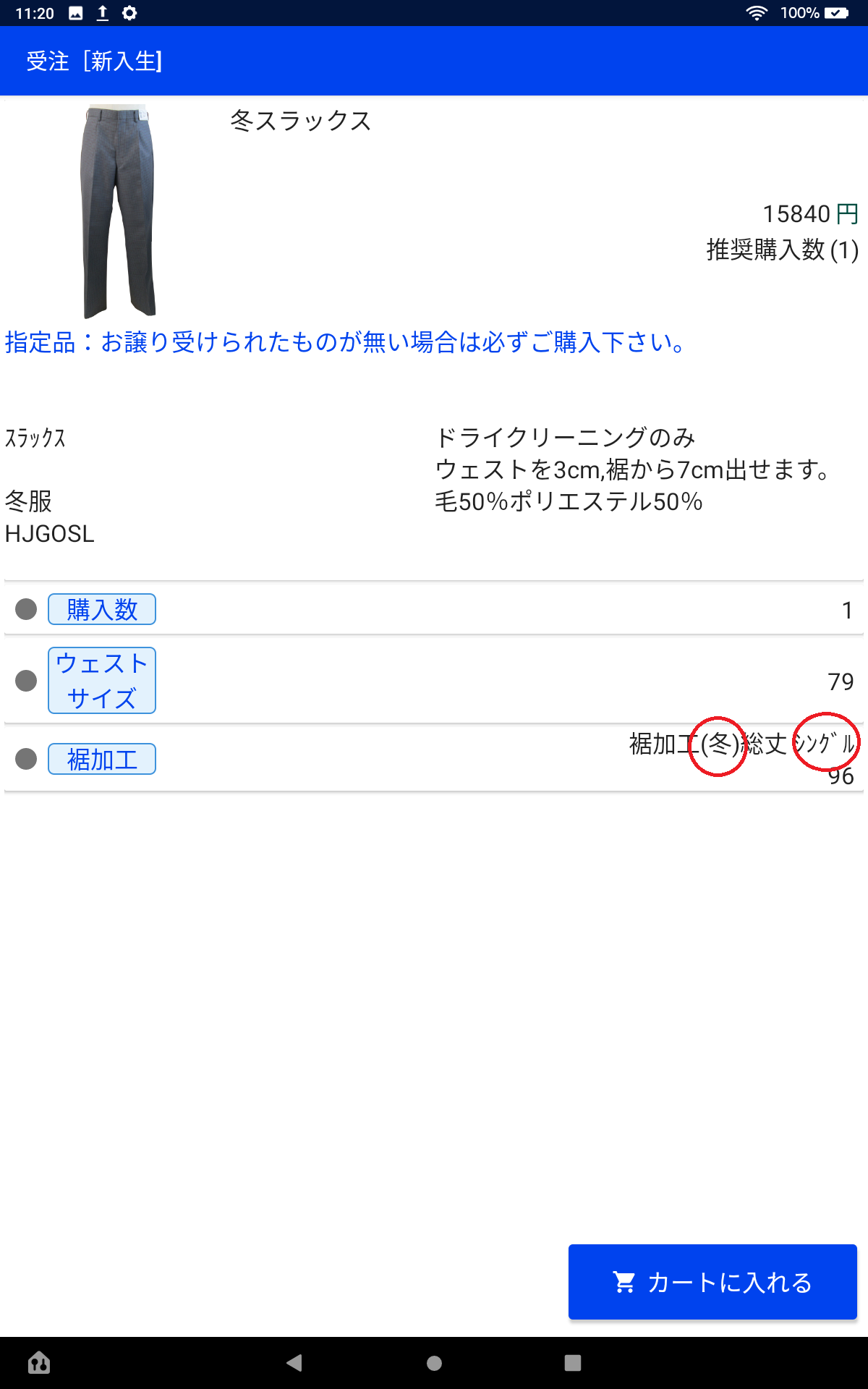
スラックスは
・その加工の季節(冬もしくは夏)が商品自体の季節(冬スラックスもしくは夏スラックス)とあっているか
・加工の種類(シングルもしくはダブル)があっているか もしくは裾の仕様が選べる学校であれば選択できるようになっているか
をチェックしてください
4.1購入確認チェック1
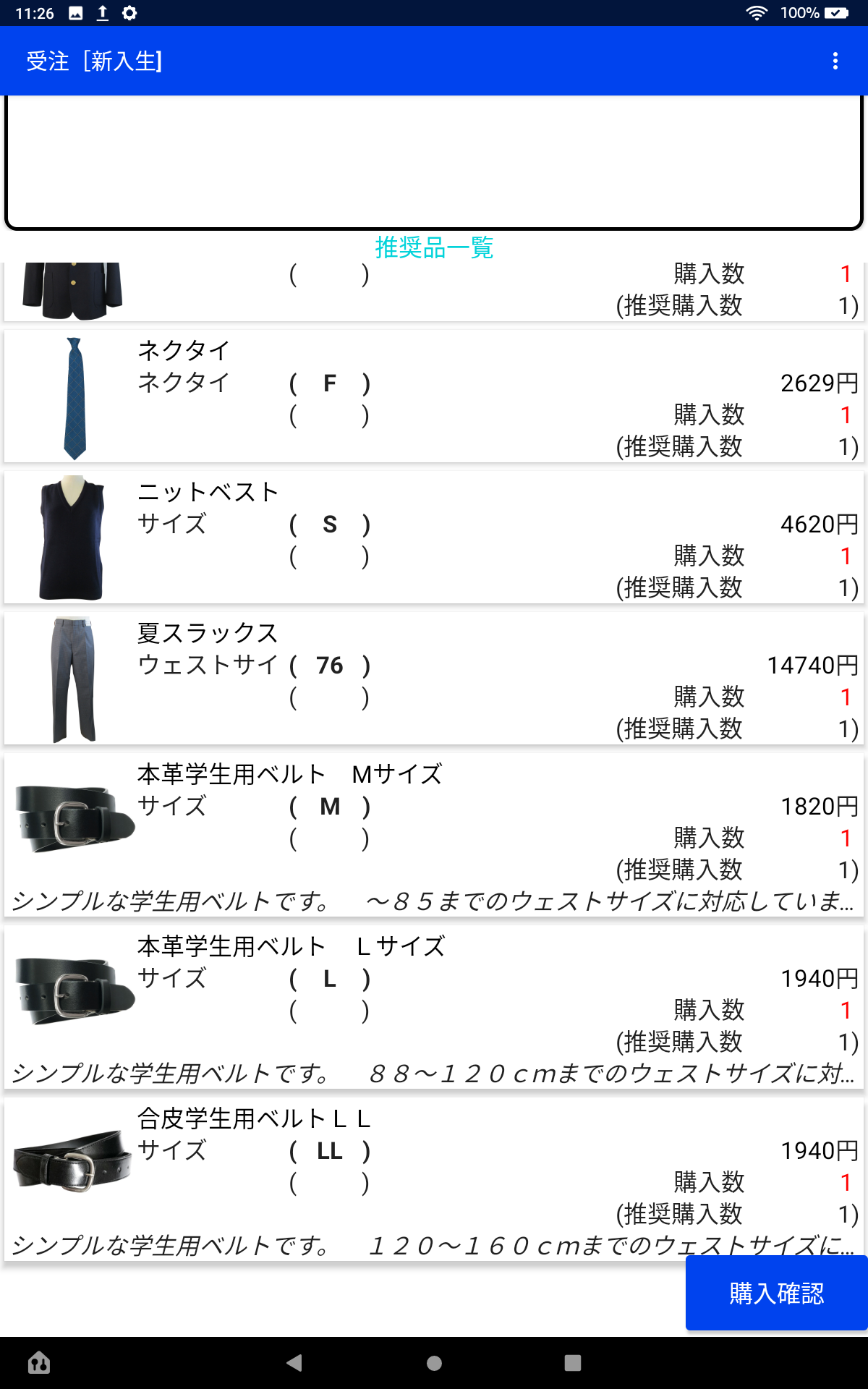
全てのアイテムを一つづつ注文(サイズはなんでも構わない)し、全部入力できるか、サイズ展開がおかしくないかをチェックして購入確認ボタンをタップしてください。
4ー2.購入確認チェック2
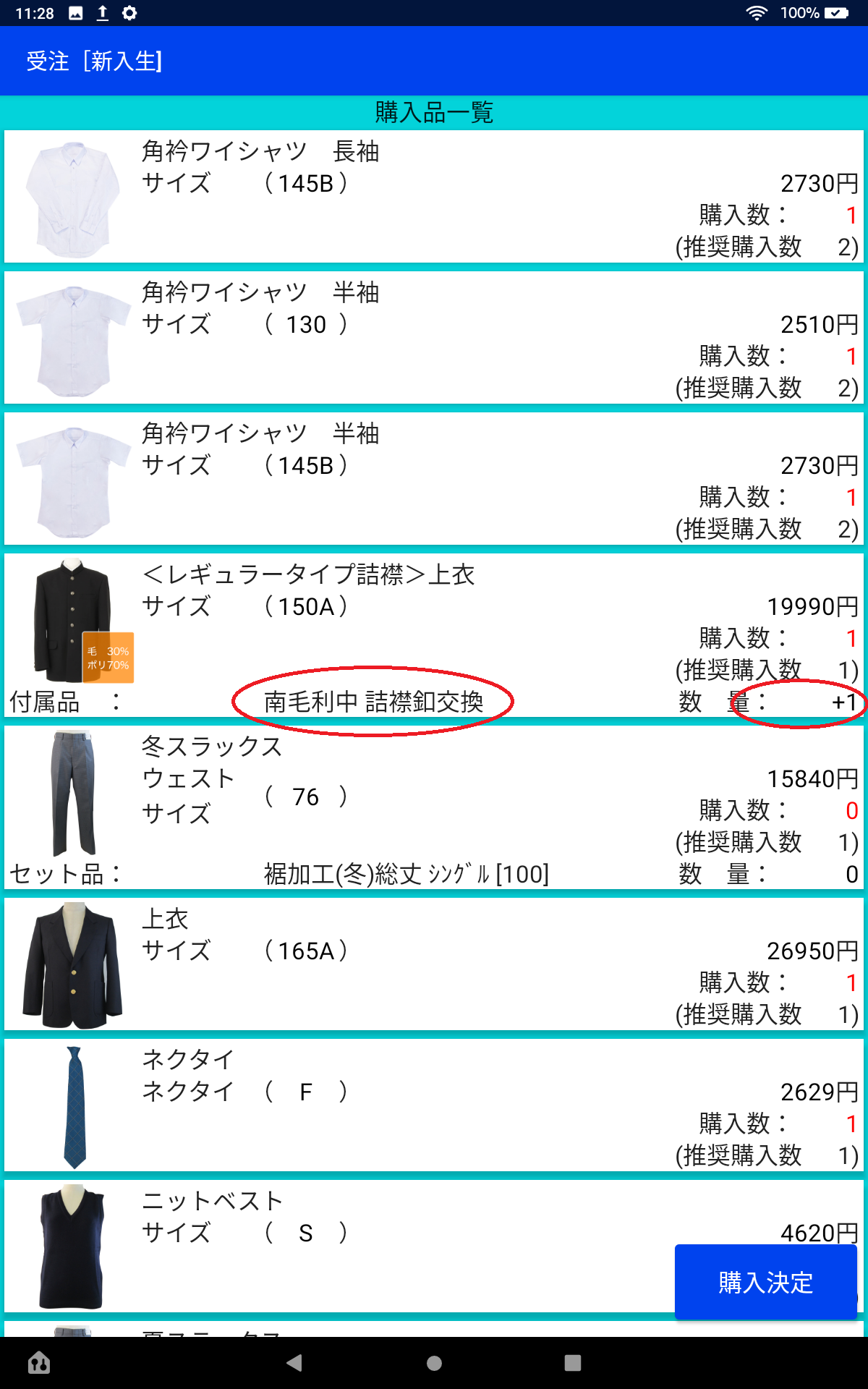
指定ボタンのある詰襟校や、無償で上衣を購入した場合にもれなくつける校章、ワイシャツには必ず転写マークがつく学校などは付属品として自動で購入数量分注文が自動で追加されているかチェックしてください。
5.サービスチェック
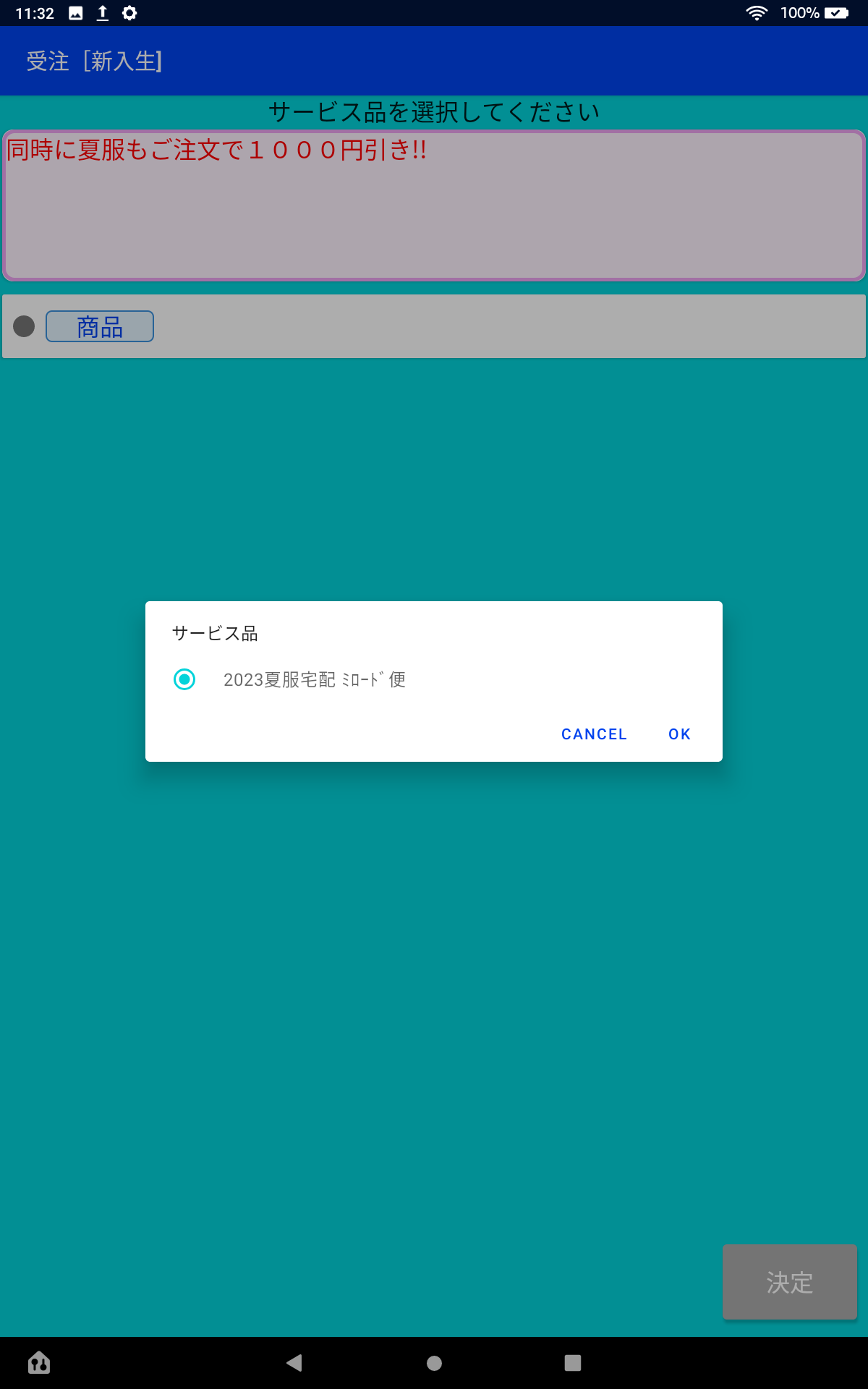
該当するサービスが自動で出てくるか、また出てくるサービスが網羅されているかチェックしてください。
また、必要なものを購入しなくてもサービスに行ってしまうかどうかもチェックしてください。特に校章やネクタイリボンなどが要注意です。
6.伝票のチェック
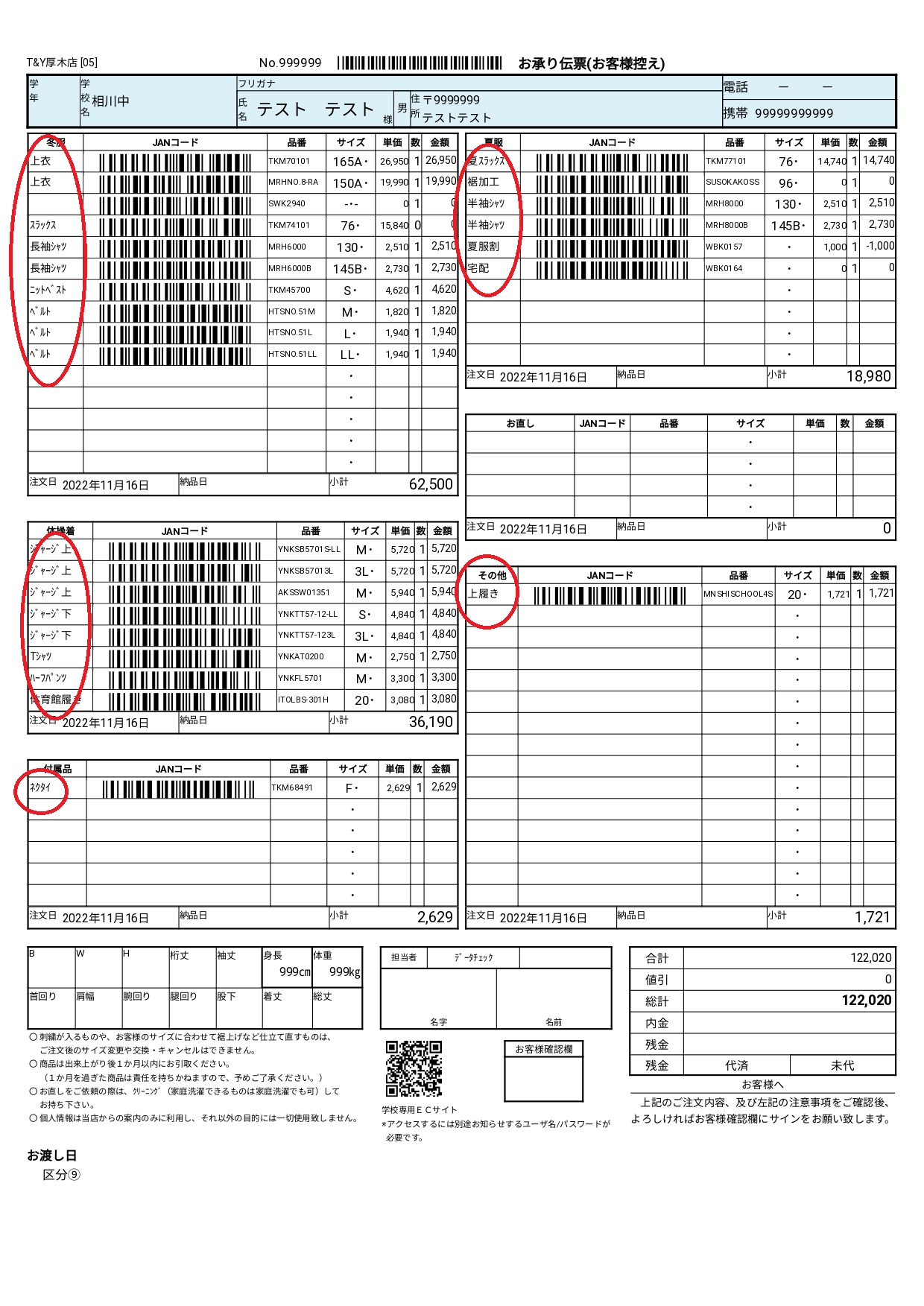
・登録されている商品区分名で表記されます。
・サービスは該当する「季節」に表記されます。(宅配は冬服の場合は冬服に、夏服の場合は夏服の欄に、一式割引は冬服、夏服割引は夏服に)
伝票の表示があっているかチェックをしてください。このケースではネクタイと上履が誤って別の季節に表記されてしまっているので訂正依頼がひつようです。
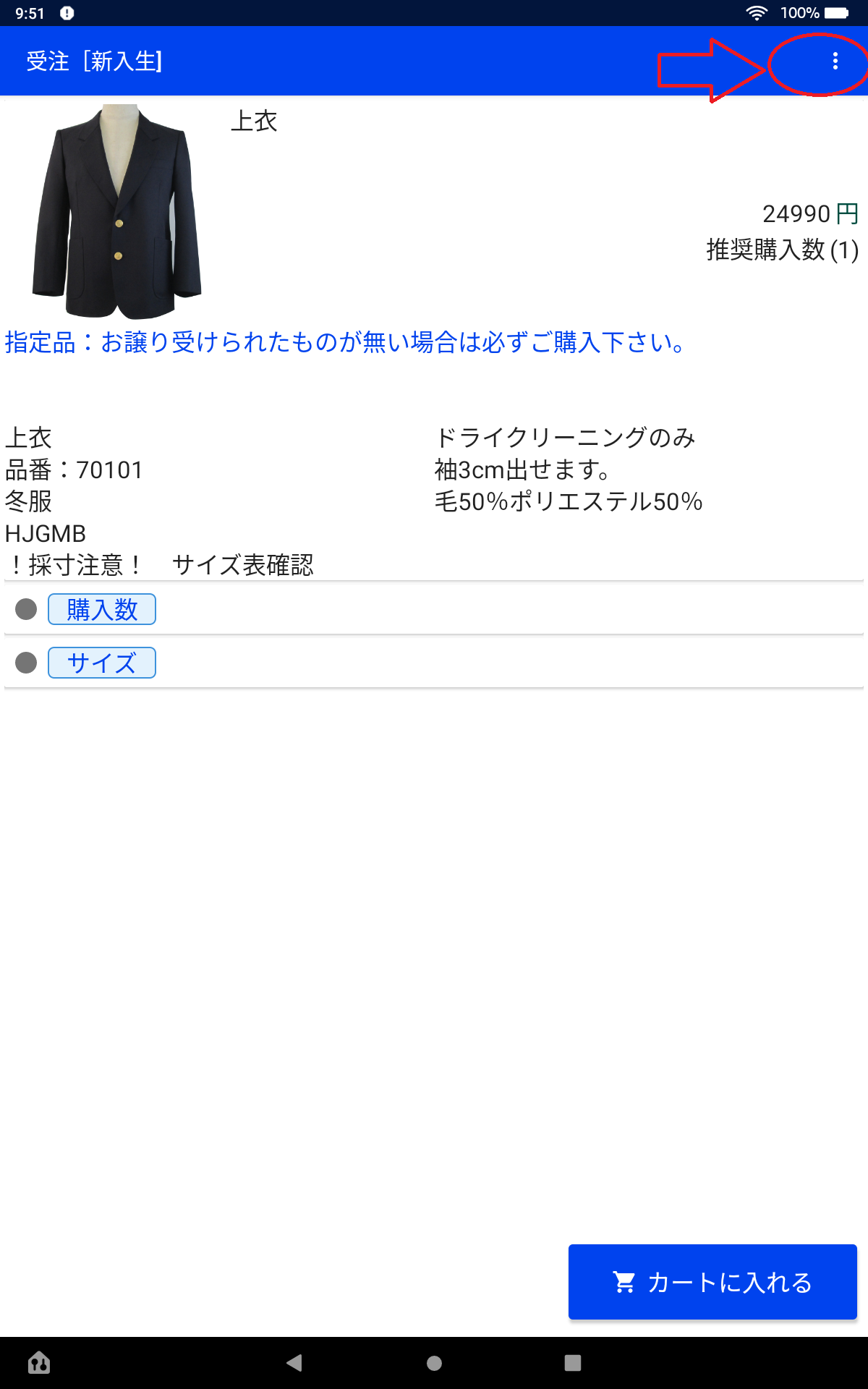
注文ページの右上 赤丸で囲んだ立て三つトリコロンをタップすると【別注発注(EO)】が出てきますのでタップし別注発注に移行
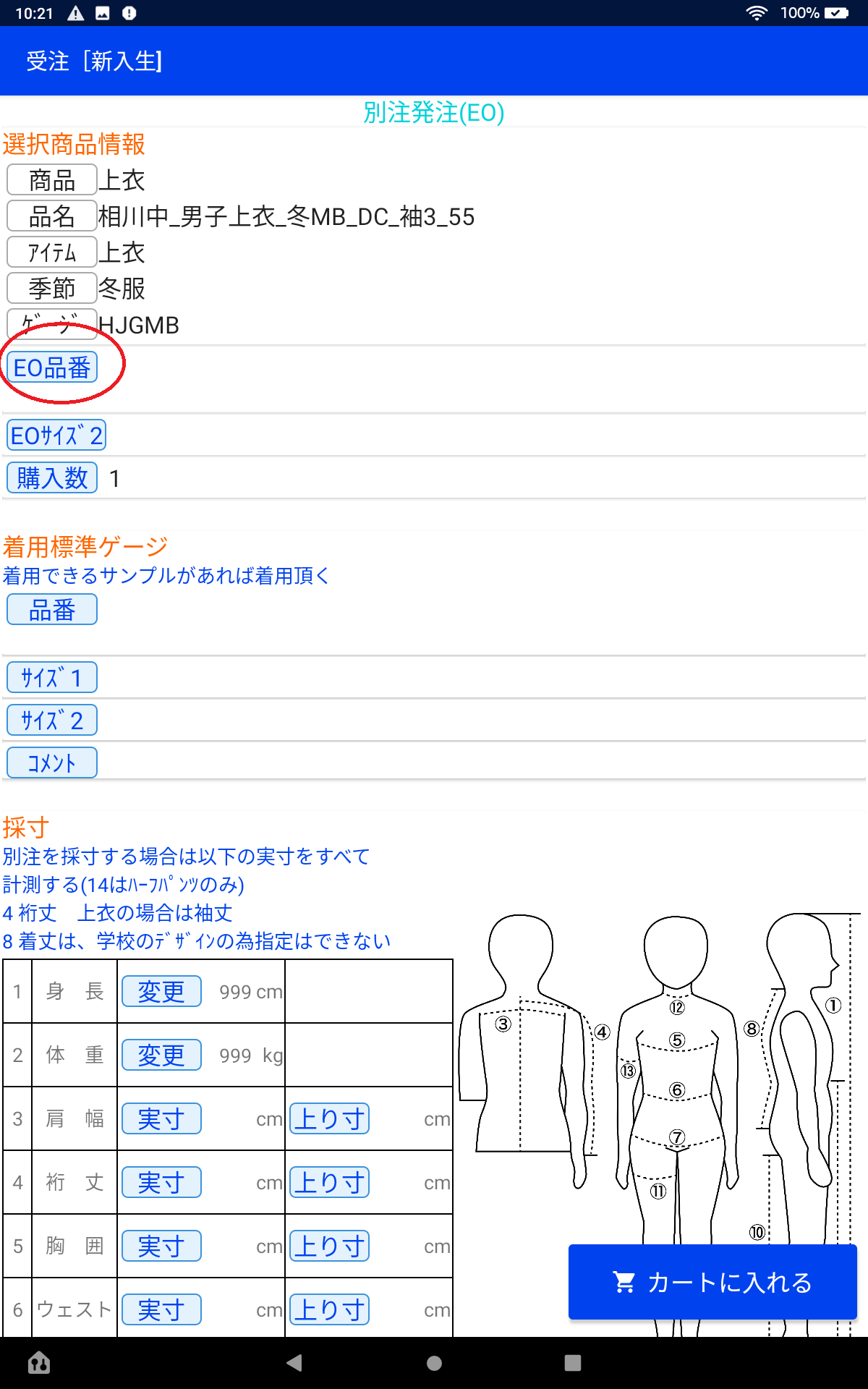
EO発注画面に遷移するので、赤丸の【EO品番】をタップ
EO専用品番が表示されるのでタップする。ここでEO専用品番が表示されない場合がある為、EO専用品番が表示されるかどうかをチェックしてください。
以上チェック項目としては
1.トップ画面の表記があっているか
2.推奨品一覧のチェック
3.推奨品ごとの注文画面のチェック
4.購入確認のチェック
5.サービスのチェック
6.伝票のチェック
7.EO専用品番が表示されるかのチェック
を各学校毎性別ごとに行ってください。
訂正依頼は学校名+性別+上記項目1~6と訂正を記入し、FAXしてください。
データチェックにはここをタップして表示されるチェックシートを印刷して使用してください。
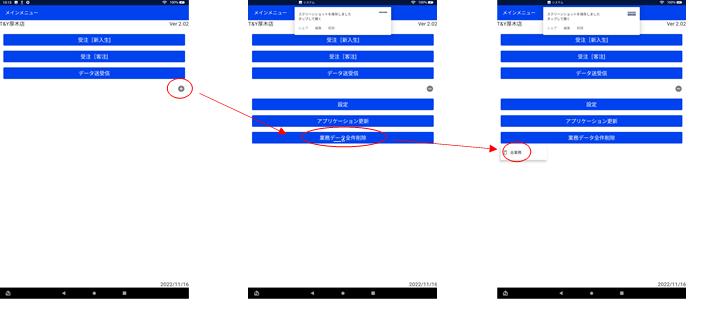
※データチェック後はデータが残っていますので、一度【業務データ全件削除】をしてから次の学校に進んでください。