割り振られた【ユーザー名】と【パスワード】を入力しログインボタンをたっぷします。
操作ができる店舗の一覧が表示されます。(基本的には1ユーザー1店舗です)
【編集】をタップしてください。

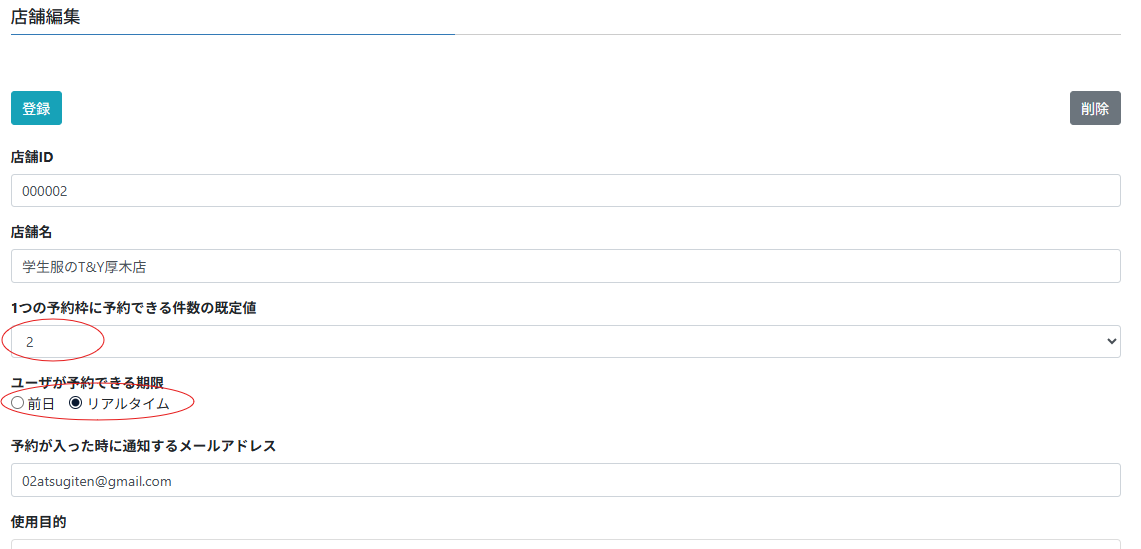
予約枠の設定画面でも変更はできますが、1枠あたりに何件予約できるか(常設するフィッティングルームの台数)を設定します。また、予約できる期限を前日までかリアルタイムかを選択します。
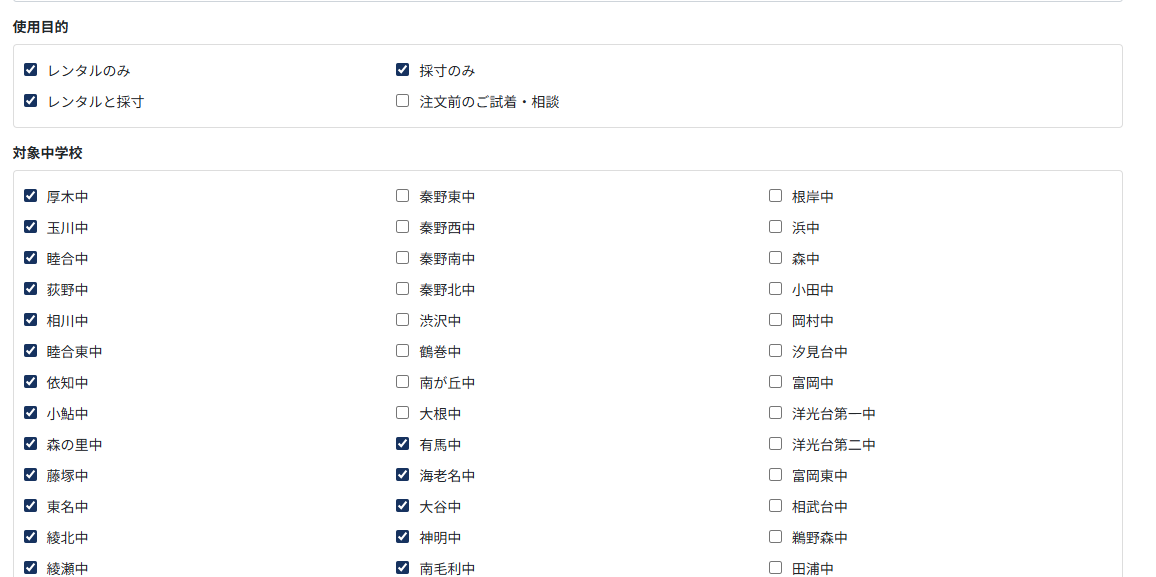
使用目的と対象学校を選択します。項目に無い場合はマスタ登録をしますので本社まで連絡下さい。
【登録】をタップし店舗一覧に戻ります
【予約枠編集】をタップし、店舗を選択します
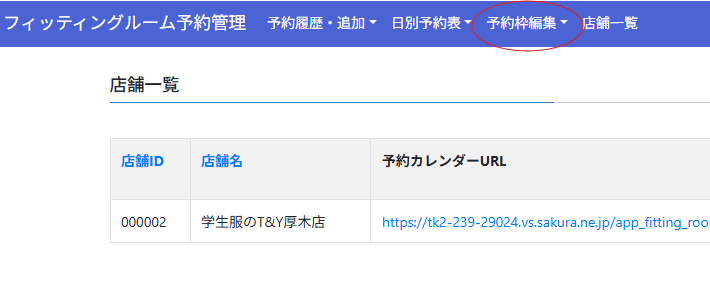
予約枠の設定方法です。最後に必ず【登録】をタップしてください。
1日分の予約が出来たら同じ予約枠であればコピーできます
コピー例:https://mitsuba-studio.com/demo_video/reserve_copy.mp4
登録してしまった予約枠の削除方法です
削除例:https://mitsuba-studio.com/demo_video/reserve_delete.mp4
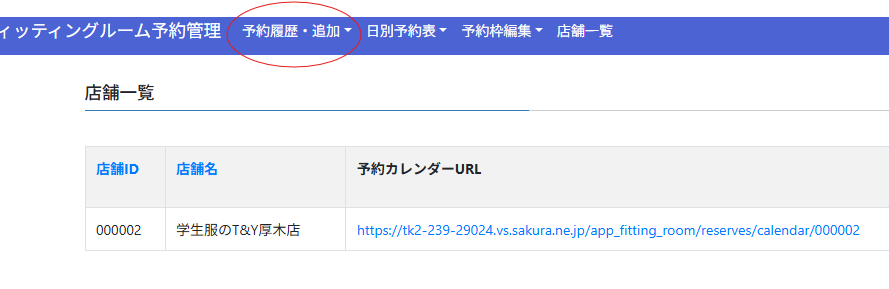
店頭や電話などで直接お客様から口頭で依頼された場合の登録方法は【予約履歴・追加】をタップし
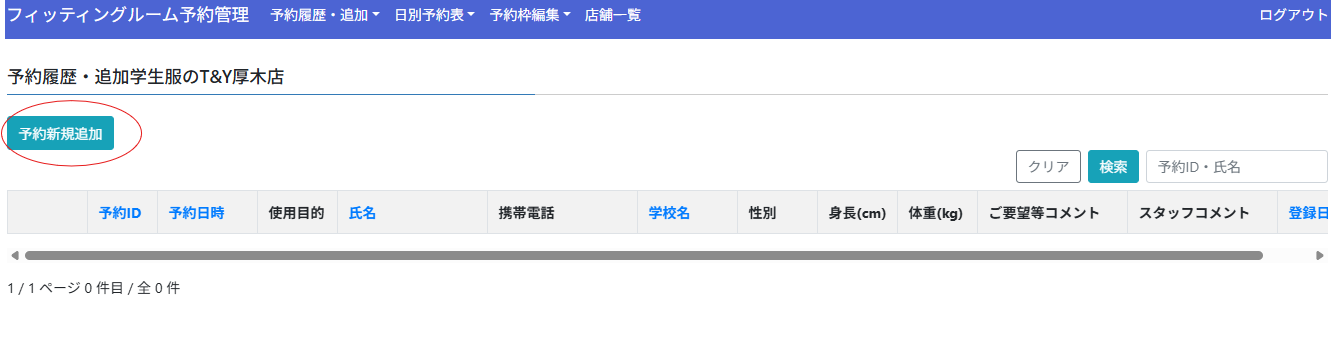
【予約新規追加】をタップ
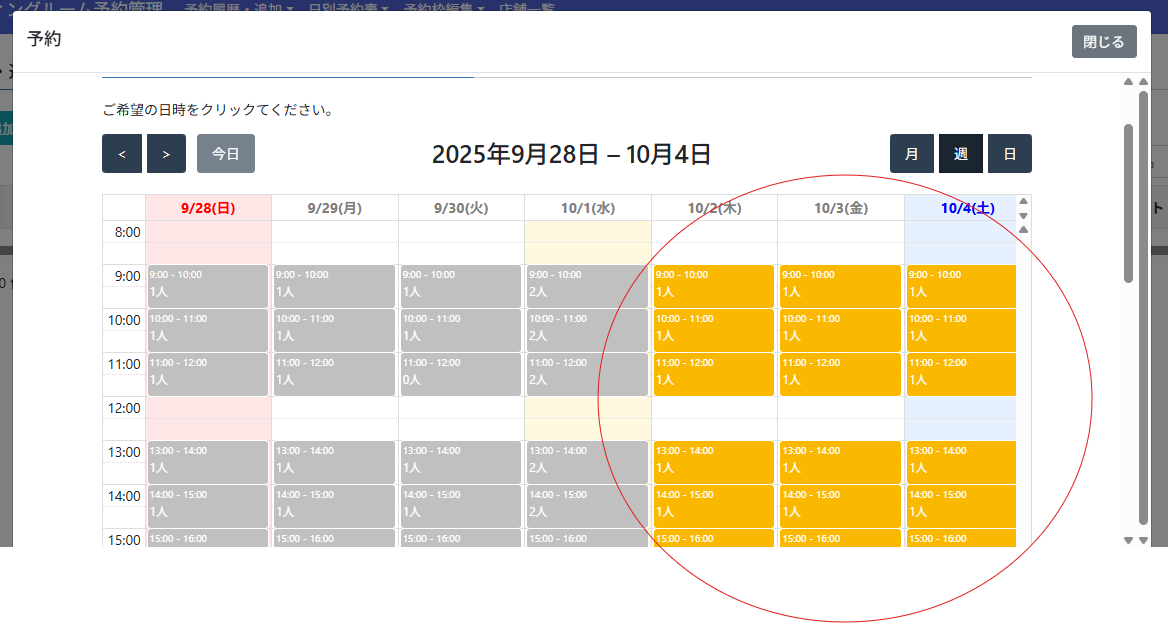
黄色は予約可能です(グレーは予約不可)ので、予約可能な枠をタップし
必要事項を入力して【確認】をタップ
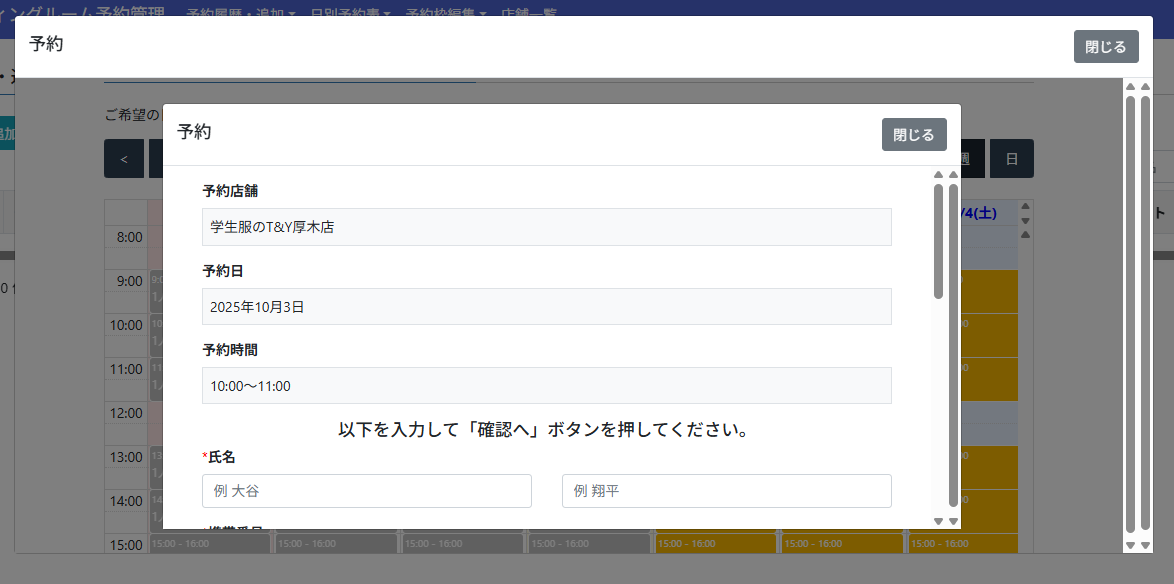
※印は必須です。確認画面でお客様に対して復唱し、【予約する】をタップし確定する
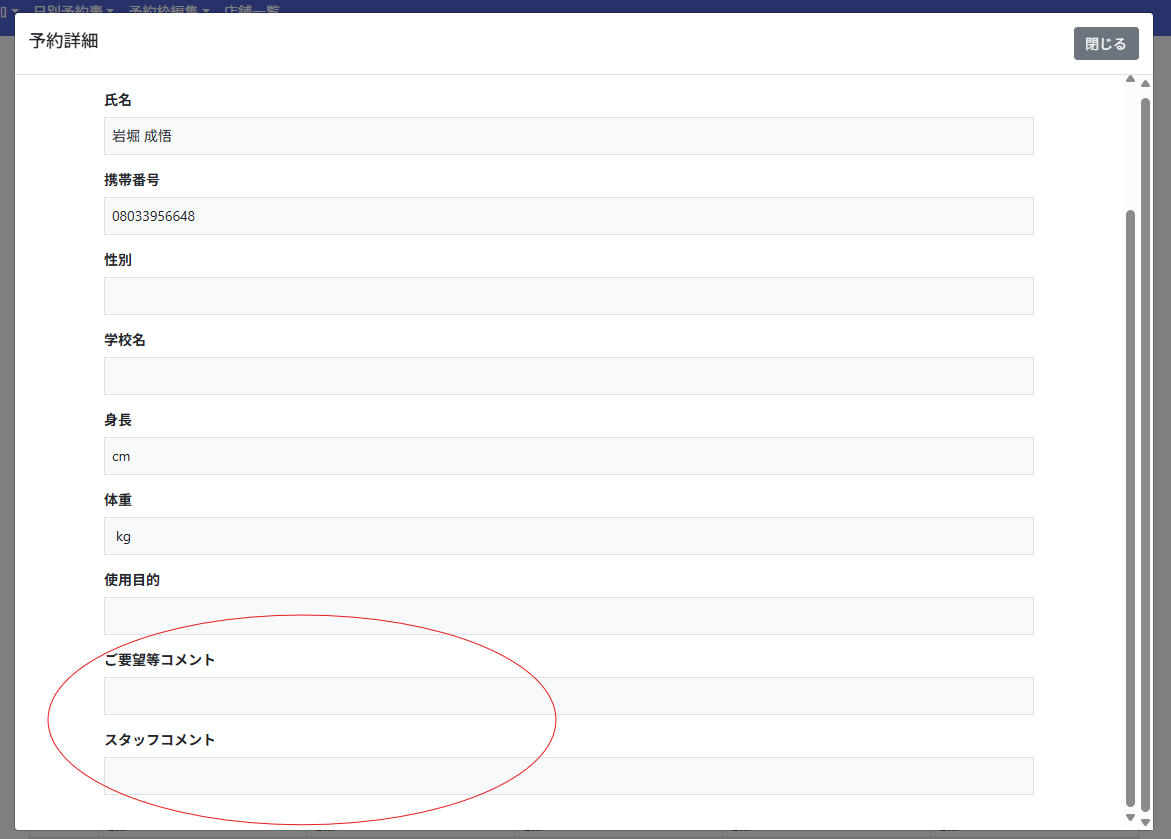
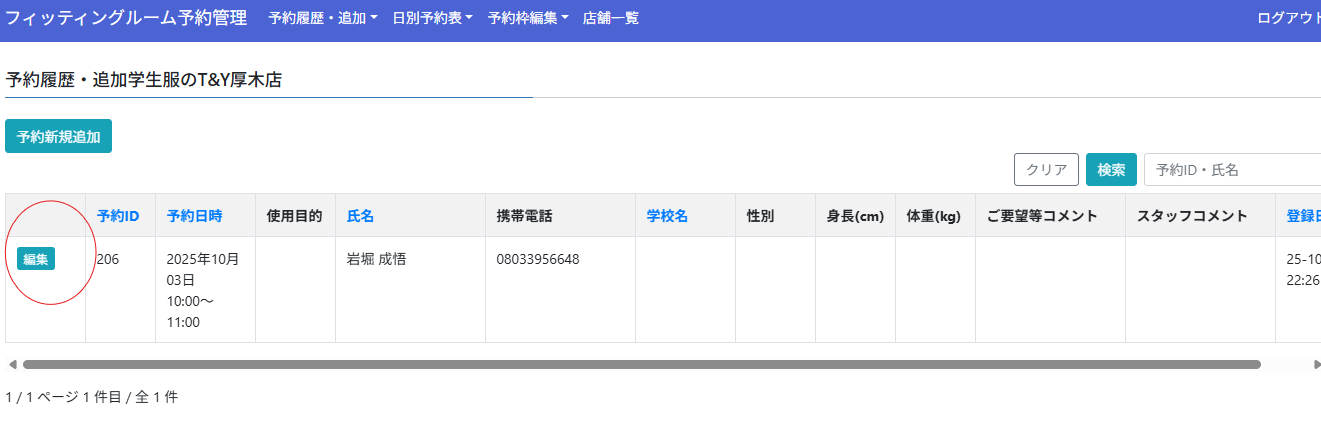
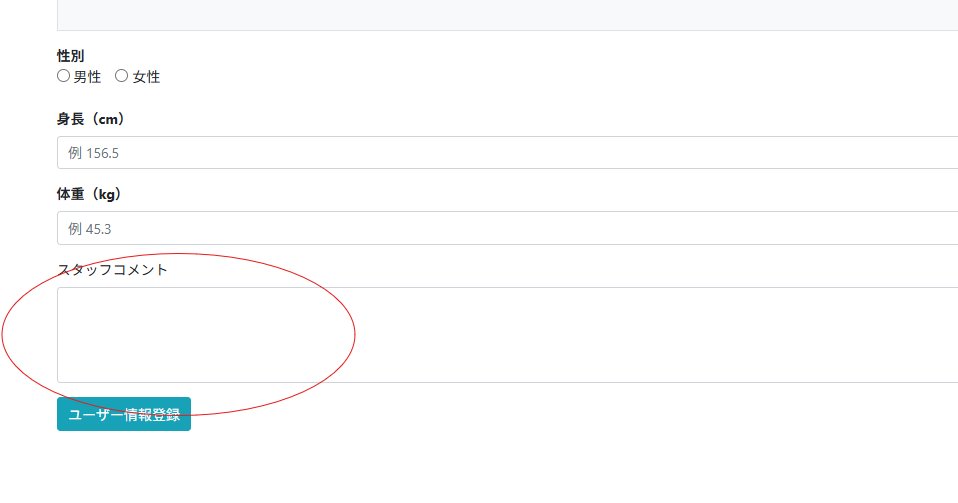
ご予約頂いたお客様に対して、スタッフ間で共有したい情報がある場合は【予約履歴・追加】から該当客を選んで【編集】をタップし
下にある【スタッフコメント】へ文字情報として入力する
当日の予約状況の把握に関しては【日別予約表】で当日の一覧がみれます
このままタブレットの画面で確認もできますし、【印刷】でA4用紙に出力できます。ただし、タブレットで管理しておけば【該当客】をタップすると
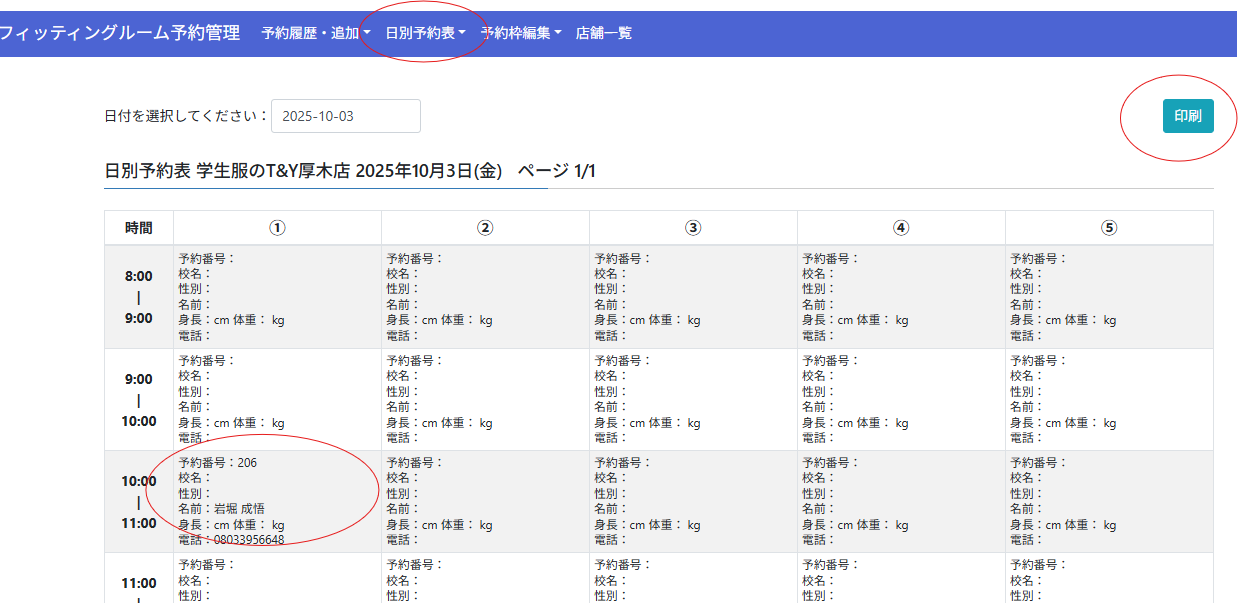
スタッフ共有コメントやお客様要望事項などの詳細が見れますので、タブレット上で管理する事をお勧めします